nexyo

Hilfe: nexDATACARD

EnglishZurück zu nexDATACARD

nexDATACARD erstellt eine Data Card für eine Datei eines Datenprodukts und veröffentlicht sie im nexyo Data Explorer. Erst die Freigabe eines Managers macht sie öffentlich.

Was nexDATACARD tut

Eine Data Card ist das Profil eines Datensatzes: Kennzahlen und Diagramme für die Datei und für jede Spalte. Sie beschreibt die Daten. Sie bewertet die Daten nicht.

nexDATACARD liest offene Datenprodukte aus nexyo fabric. nexEDP erstellt das Profil. Der nexyo Data Explorer zeigt die Data Card öffentlich. Vom Data Explorer führt ein Verweis zurück zur Produktseite in TTF Portal.

Herausgeber, Lizenz und Veröffentlichungsdatum übernimmt nexDATACARD aus dem Datenprodukt. Niemand gibt sie ein zweites Mal ein.

Eine Data Card wird erst nach Ihrer Freigabe öffentlich
Datenproduktnexyo fabricnexDATACARDprüfen und freigebennexEDPProfilData Exploreröffentlicher IndexVerweis zurück zu TTF Portal

Rollen

datacard:manager
Startet Profile, blendet Spalten aus, gibt frei, veröffentlicht und zieht Data Cards zurück. Verwaltet Quellen und Team.
datacard:viewer
Sieht Datenprodukte, Data Cards und deren Stand. Ändert nichts.

Schritt für Schritt

1. Anmelden

  1. Öffnen Sie nexDATACARD. Geben Sie Benutzername und Passwort ein.
  2. Ändern Sie bei der ersten Anmeldung das Startpasswort.
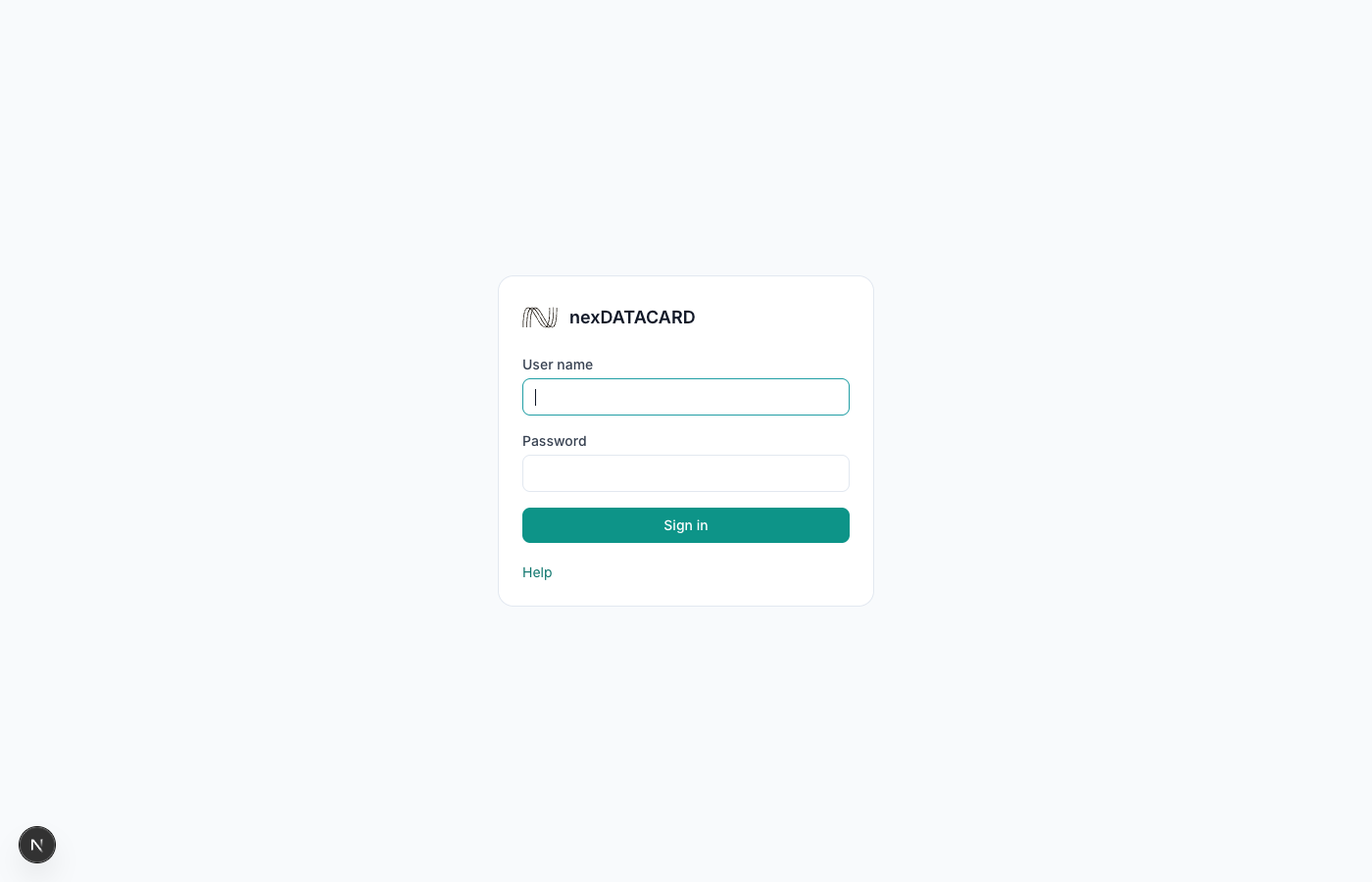
Anmeldeseite
Anmeldeseite

2. Datenprodukt finden

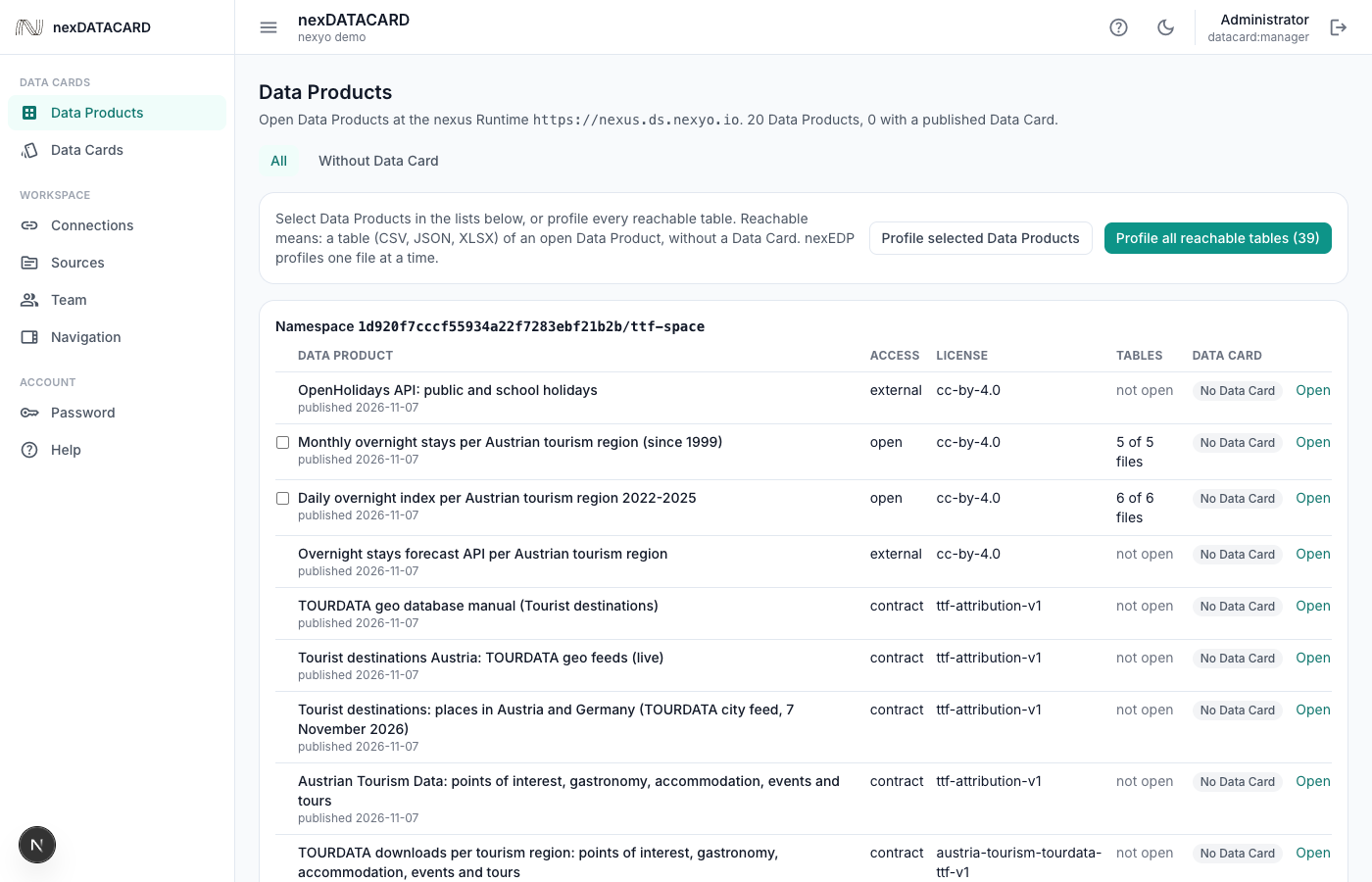
  1. Klicken Sie in der Seitenleiste auf „Data Products“.
  2. Klicken Sie auf „Without Data Card“. Die Liste zeigt dann nur Datenprodukte ohne Data Card.
  3. Klicken Sie in der Zeile des Datenprodukts auf „Open“.
Datenprodukte mit dem Stand ihrer Data Card

3. Dateien wählen und Herkunft prüfen

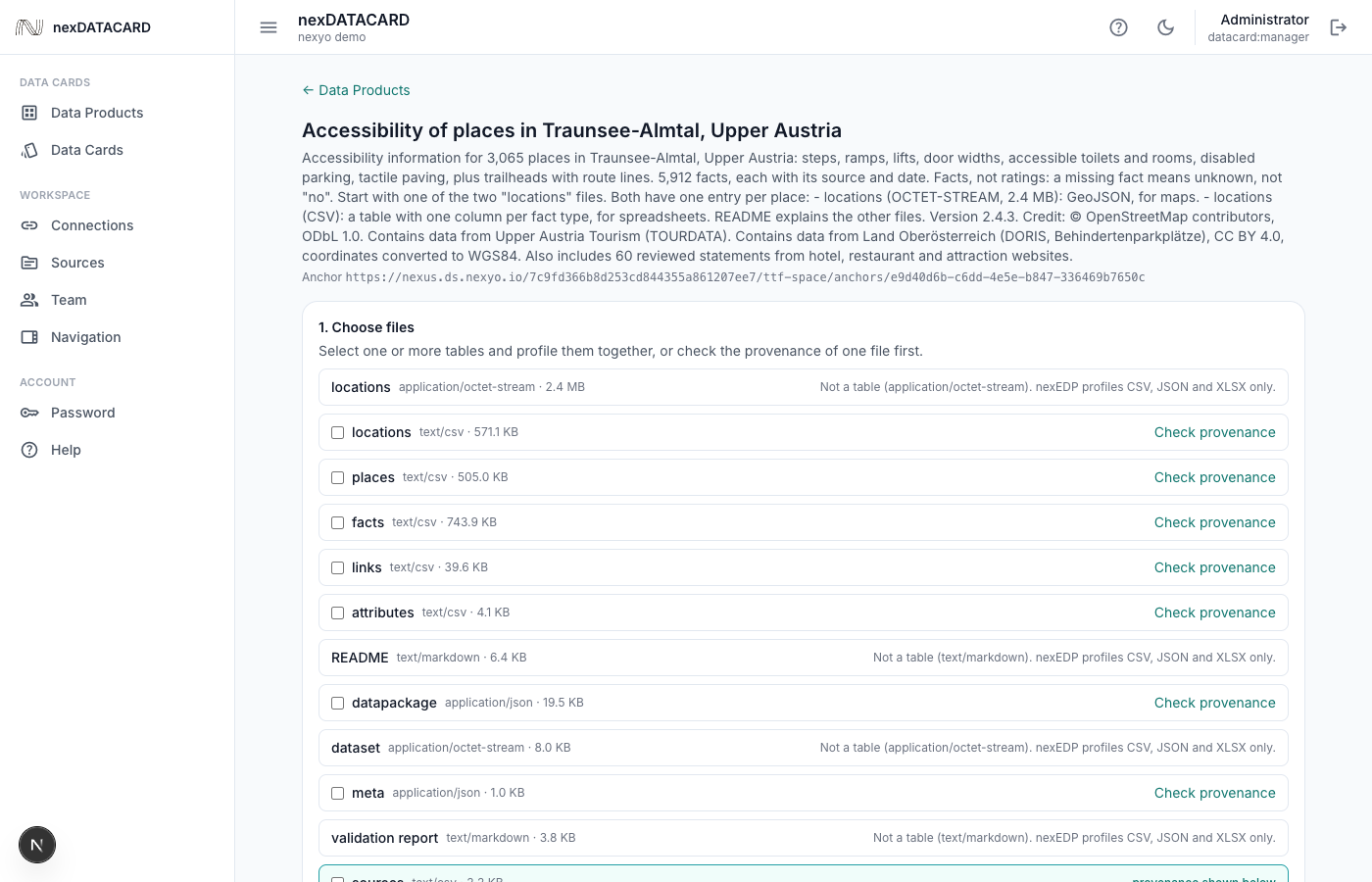
  1. Setzen Sie den Haken vor jeder Tabelle, die Sie profilieren wollen. nexEDP profiliert nur Tabellen: CSV, JSON (Liste von Datensätzen) und XLSX.
  2. Klicken Sie neben einer Datei auf „Check provenance“, um zuerst ihre Herkunftsangaben zu sehen.
  3. Prüfen Sie die Tabelle der Herkunftsangaben. Sie zeigt jeden Wert und seine Quelle.
  4. Erscheint eine rote Meldung, startet das Profil nicht. Korrigieren Sie zuerst das Datenprodukt in TTF Space.
Dateiwahl und Herkunftsangaben aus dem Datenprodukt

4. Profile starten

  1. Klicken Sie auf „Profile selected files“ oder auf „Profile all tables of this Data Product“. Für eine einzelne Datei klicken Sie unter ihren Herkunftsangaben auf „Start profile“.
  2. Für viele Datenprodukte auf einmal setzen Sie in der Liste „Data Products“ die Haken und klicken auf „Profile selected Data Products“. „Profile all reachable tables“ nimmt jede Tabelle jedes offenen Datenprodukts ohne Data Card.
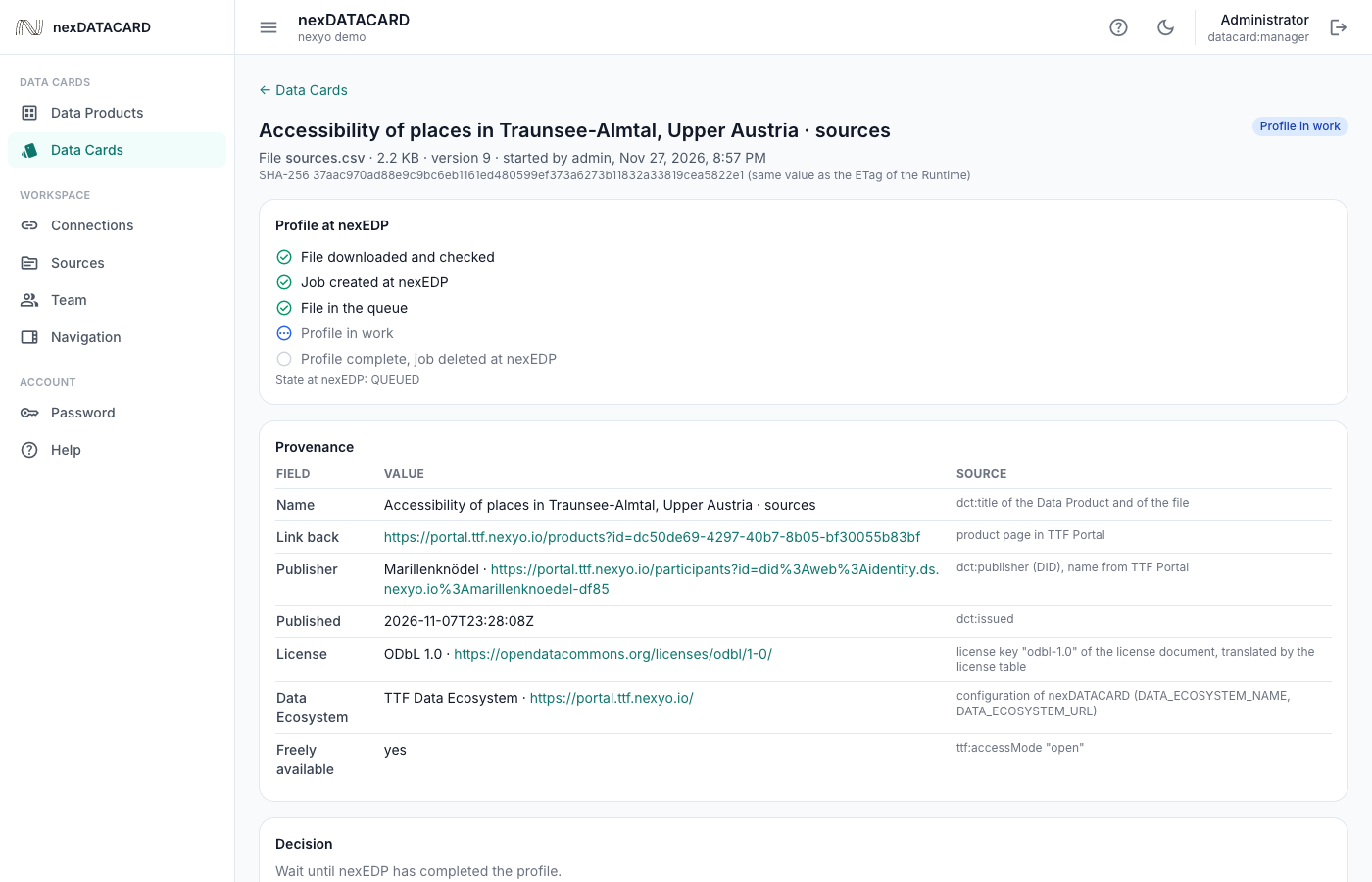
  3. nexEDP profiliert eine Datei nach der anderen. Die übrigen Dateien warten mit dem Stand „Queued“. Die Warteschlange läuft weiter, auch wenn Sie die Seite schließen.
  4. Kleine Dateien brauchen 10 bis 60 Sekunden. Die Liste „Data Cards“ zeigt den Fortschritt.
Fortschritt des Profils bei nexEDP

5. Vorschau prüfen

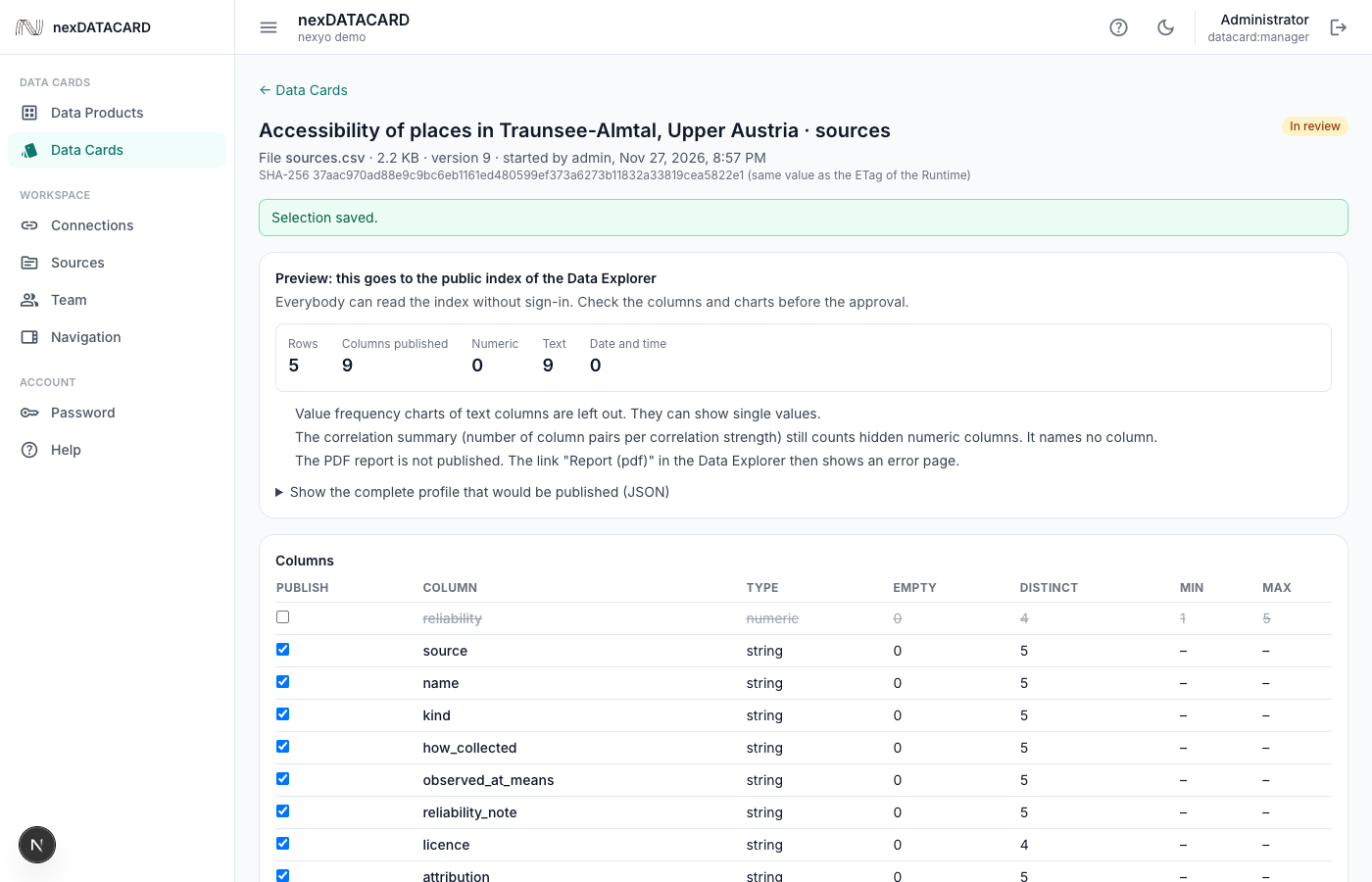
  1. Die Vorschau zeigt, was in den öffentlichen Index geht: Kennzahlen, Spalten und Diagramme.
  2. Entfernen Sie den Haken bei „Publish“ für jede Spalte, die nicht öffentlich werden darf. Klicken Sie danach auf „Save selection“.
  3. Häufigkeitsdiagramme von Textspalten und der PDF-Bericht bleiben draußen, außer Sie wählen sie aus.
Vorschau mit der Auswahl der Spalten

6. Freigeben und veröffentlichen

  1. Klicken Sie auf „Approve Data Card“. Die Freigabe gilt genau für die Vorschau.
  2. Klicken Sie auf „Publish in the Data Explorer“ und bestätigen Sie die Rückfrage.
  3. Wenn Sie die Auswahl nach der Freigabe ändern, erlischt die Freigabe. Geben Sie dann erneut frei.

7. Data Card im Data Explorer finden

  1. Klicken Sie auf „Open the Data Card in the Data Explorer“.
  2. Im Data Explorer öffnet der Knopf „Datensatz abrufen“ die Produktseite in TTF Portal. Dort findet der Leser den Zugang zu den Daten.

8. Data Card zurückziehen

  1. Öffnen Sie die Data Card. Klicken Sie auf „Withdraw from the Data Explorer“.
  2. Bestätigen Sie die Rückfrage. nexDATACARD löscht den Eintrag aus dem öffentlichen Index.
  3. Die Data Card bleibt mit dem Stand „Withdrawn“ in nexDATACARD.

Typische Fehler und was zu tun ist

„The license key is not in the license table.“
Das Datenprodukt nutzt eine Lizenz, die die Tabelle von nexDATACARD nicht kennt. nexDATACARD übernimmt dann Titel und Quelle aus dem Lizenzdokument. Prüfen Sie beides vor der Freigabe.
„It already has a Data Card.“
Die Datei hat schon eine Data Card in der Warteschlange, in Arbeit, in Prüfung, freigegeben oder veröffentlicht. Öffnen Sie sie in der Liste „Data Cards“. Brauchen Sie ein neues Profil, löschen Sie die alte Data Card oder ziehen Sie sie zurück.
„The JSON file is not a list of records.“
nexEDP braucht eine Tabelle. Ein einzelnes Objekt, zum Beispiel ein Pass, ergibt keine sinnvolle Data Card.
„No service account for the Data Explorer is set.“
Der technische Betrieb muss das Dienstkonto hinterlegen. Bis dahin können Sie profilieren und freigeben, aber nicht veröffentlichen.
„The Data Explorer refused the request.“
Das Dienstkonto muss zum Data Ecosystem gehören, das die Seite „Connections“ nennt. Fragen Sie den technischen Betrieb.
„The product page in TTF Portal was not found.“
Das Datenprodukt ist nicht in TTF Portal gelistet. Der Verweis zurück zeigt dann den Anchor, ein Maschinendokument, nicht die Produktseite. Listen Sie das Datenprodukt zuerst in TTF Portal.

Grenzen dieser Fassung

  • Nur offene Datenprodukte. Die Maschinen-API von TTF Space liefert keine Dateien von Datenprodukten, die nicht offen sind.
  • Dateien bis 25 MB. nexEDP profiliert eine Datei nach der anderen, höchstens 200 Dateien je Auswahl. Ein Profil bricht nach 15 Minuten ab.
  • Anmeldung mit einem eigenen Konto von nexDATACARD. Die Anmeldung über den nexHub folgt später.
  • Geänderte Dateien erkennt die App noch nicht. Starten Sie für eine neue Fassung ein neues Profil.
nexDATACARD